FLUWEEL STUDIO Ръководство за сайта
1. Вход 2. Снимки 3. Добавяне 4. Премахване 5. Публикуване 6. SEO 7. Въпроси
Ръководство за клиента

Как се работи със сайта

Кратко ръководство стъпка по стъпка — как да сменяте снимки в галериите на проектите и как промените стигат от панела до fluweelstudio.nl. Няма нужда от технически познания — само следвайте стъпките.

1

Вход в панела

Оттук управлявате цялото съдържание на сайта.

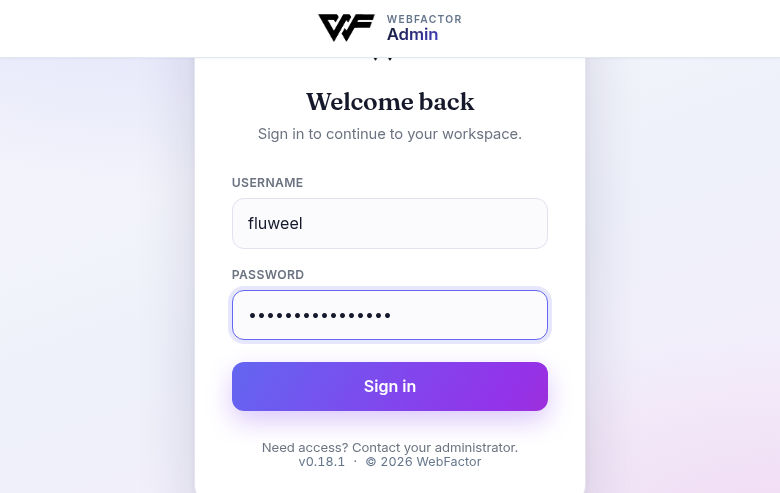
  1. Отворете admin.fluweelstudio.nl в браузъра.
  2. Въведете потребителско име fluweel и паролата, която ви е предоставена.
  3. Натиснете Sign in.
Екран за вход в панела с попълнено потребителско име fluweel
Екранът за вход
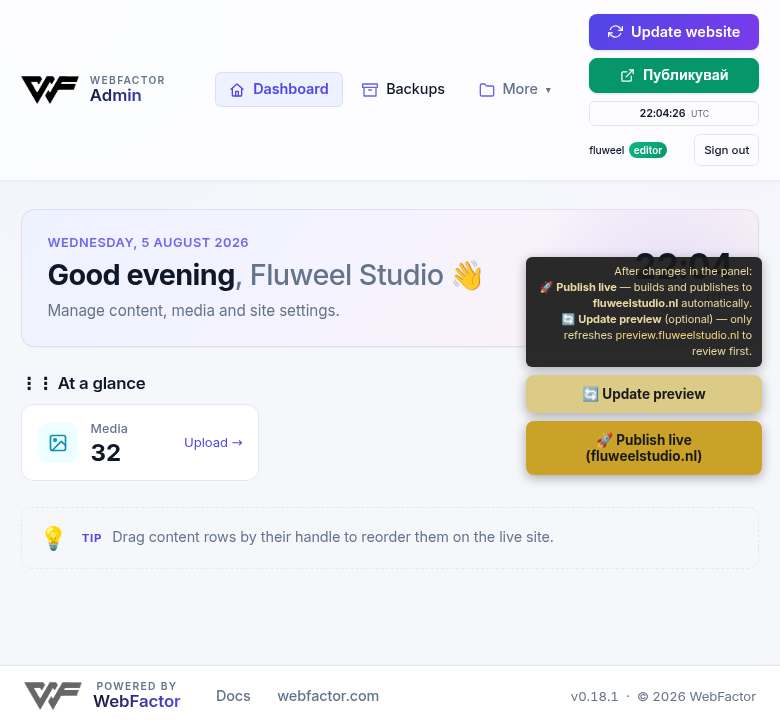
Начален екран на панела след вход
Начален екран (Dashboard) след вход

От тук нататък горе винаги виждате менюто с Dashboard, Media, Backups и More — през него стигате до всичко останало.
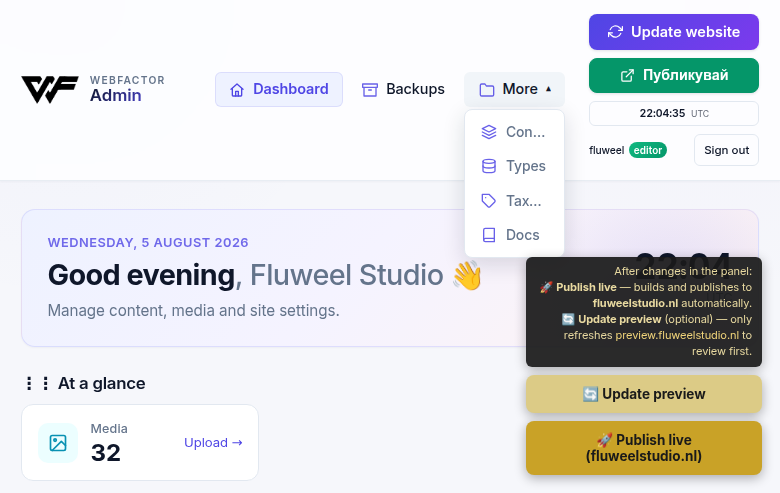
Отворено меню More с опции Content, Types, Taxonomies, Docs
Менюто „More" — оттук стигате до страниците (Content)
2

Снимки — библиотека (Media)

Тук се качват, търсят и трият всички снимки на сайта.

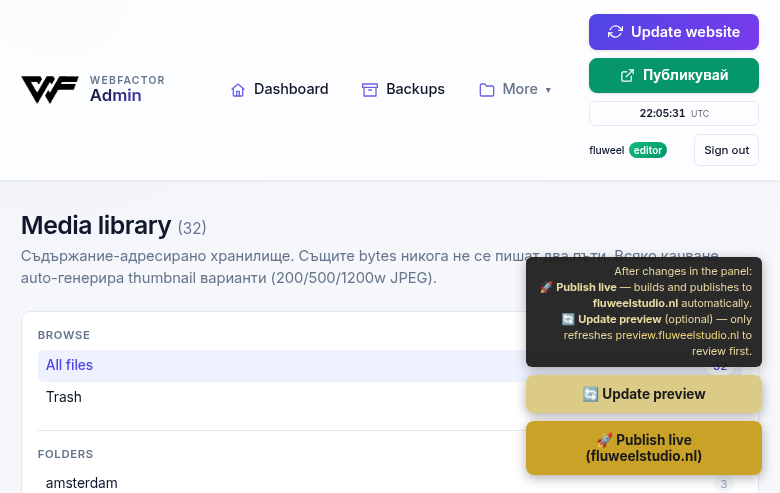
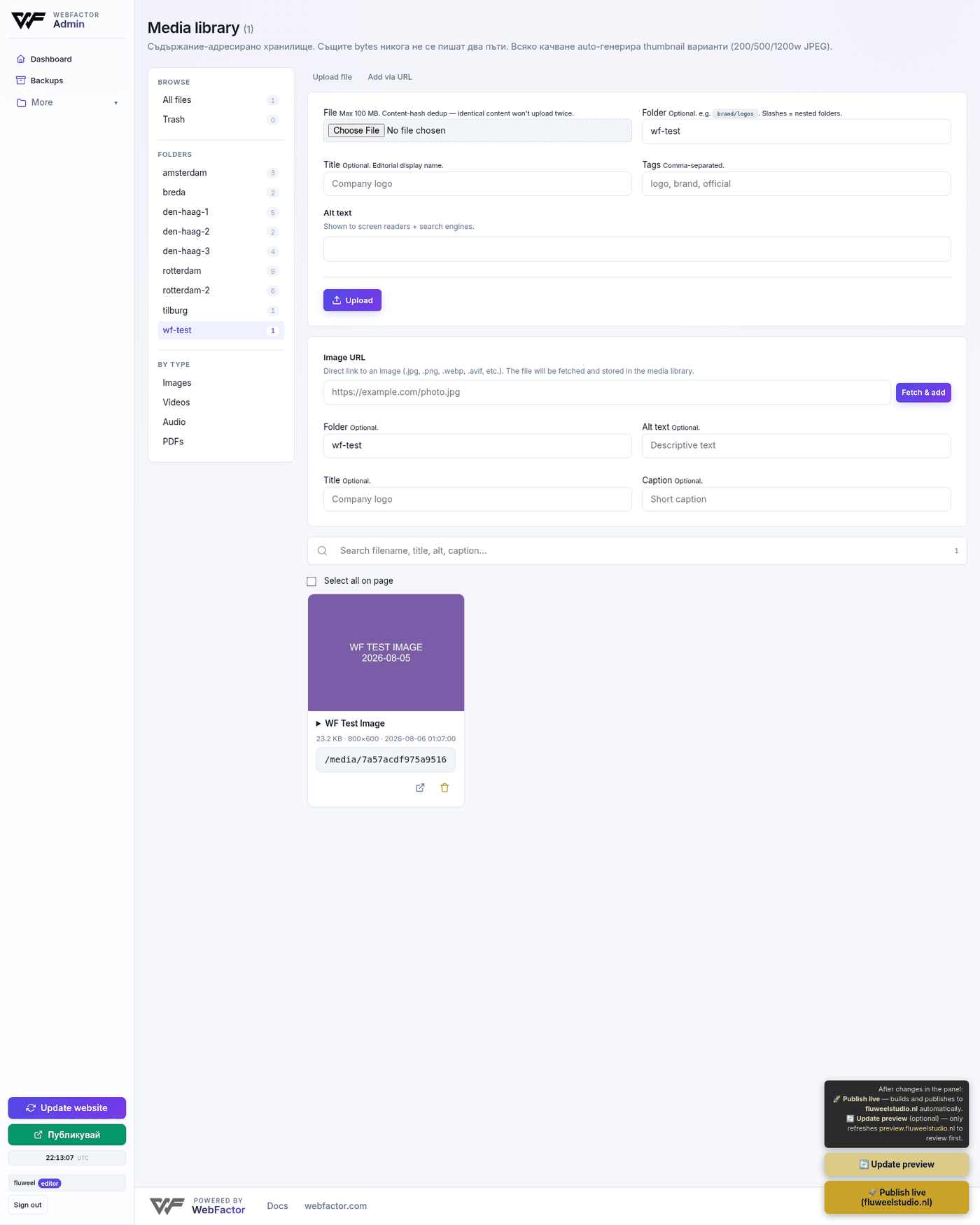
Библиотеката с снимки (Media) е като обща папка за всички изображения — веднъж качена снимка, тя може да се ползва във всяка страница.

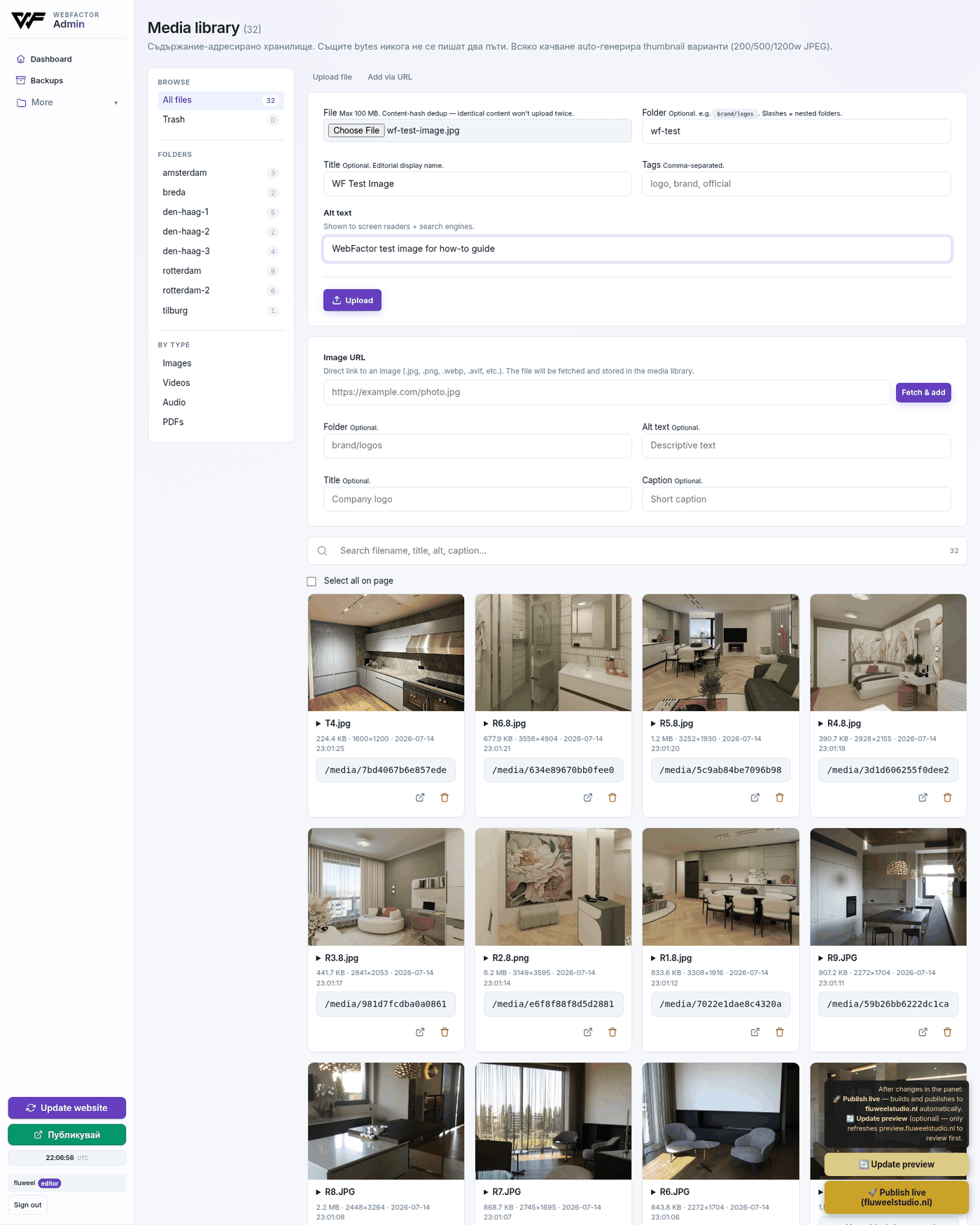
Качване на нова снимка

  1. Отворете Media от горното меню.
  2. Натиснете Choose File и изберете снимката от компютъра си.
  3. По желание попълнете Folder (напр. името на проекта — amsterdam), Title и Alt text (кратко описание — помага за Google).
  4. Натиснете Upload.
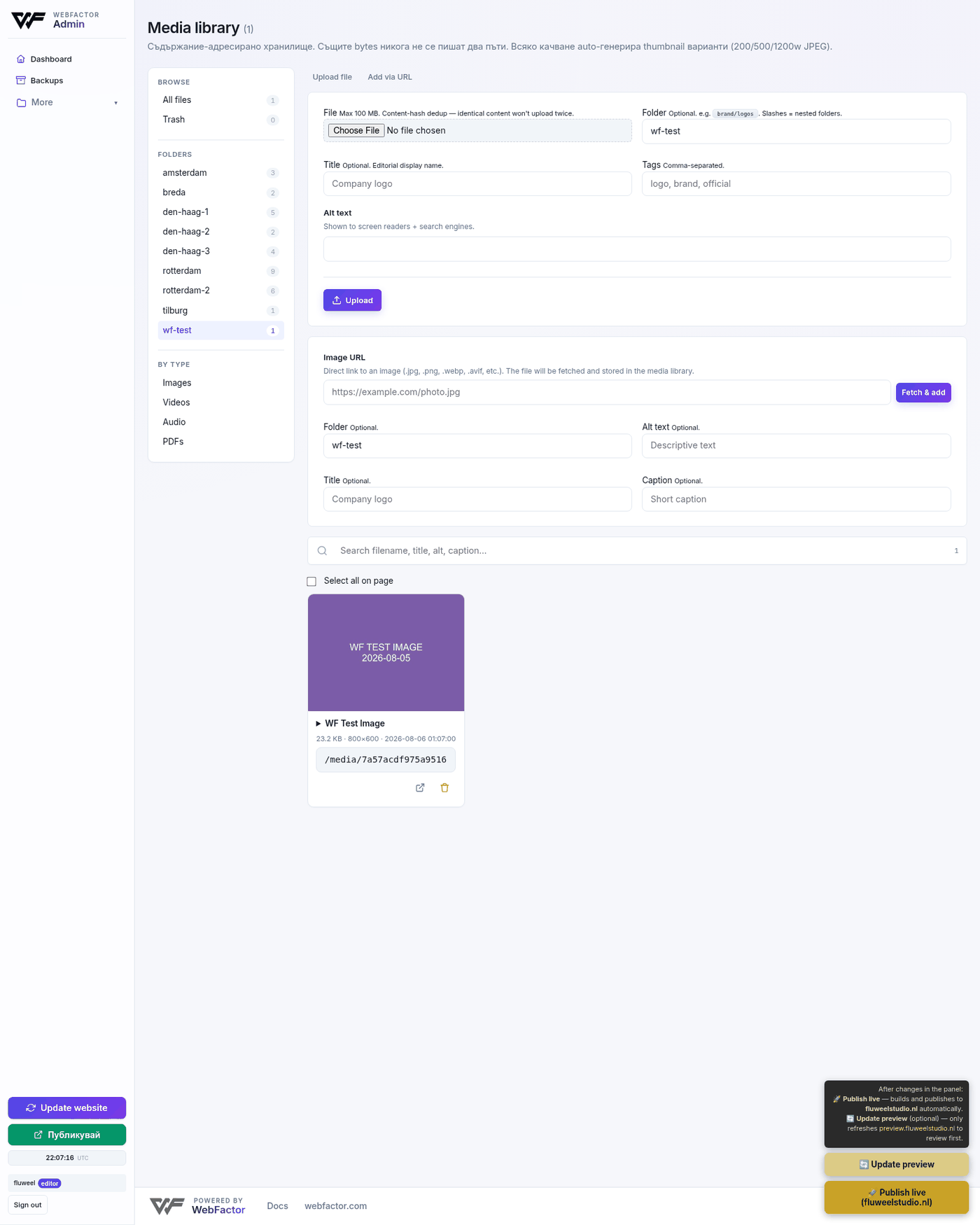
Библиотека със снимки — 32 файла
Библиотеката със снимки
Диалог за качване на нова снимка с попълнени полета
Качване на нова снимка
Успешно качена снимка в библиотеката
Снимката вече е в библиотеката

Изтриване на снимка

Изтриването става на два етапа — първо отива в кошчето, после се маха окончателно. Така нищо не изчезва по грешка.

  1. Намерете снимката в списъка и натиснете иконата с кошче под нея.
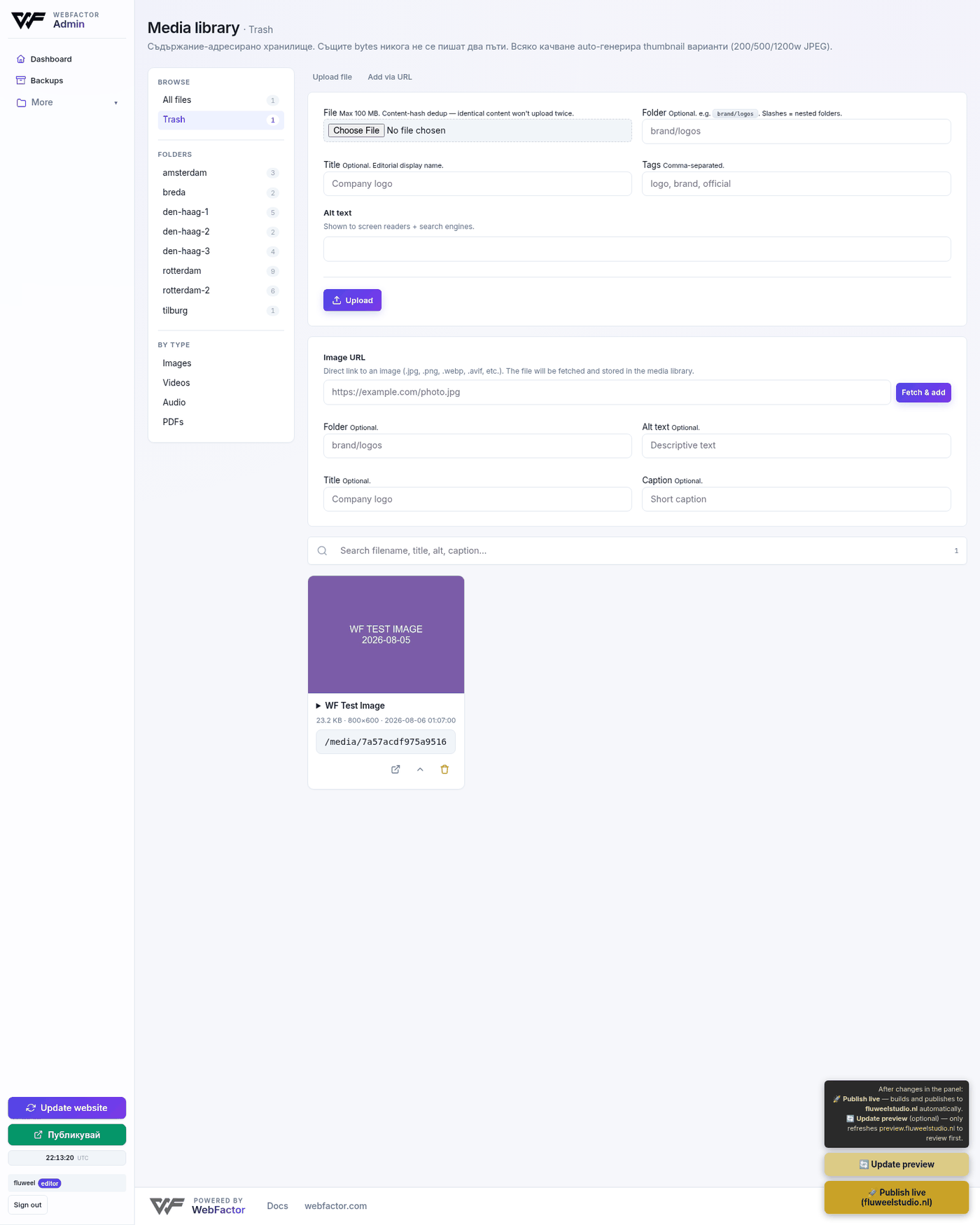
  2. Снимката се мести в раздел Trash (не се трие веднага).
  3. Отворете Trash отляво и натиснете кошчето отново, за да я изтриете окончателно (Purge).
Ако снимка се ползва в галерия на страница, извадете я оттам първо (вижте стъпка 4), преди да я триете от библиотеката.
Снимка преди преместване в кошчето
Преди изтриване
Снимка преместена в раздел Trash
Снимката в кошчето (Trash)
3

Добавяне на снимка в страница

Пример: добавяне на снимка в галерията на проект Amsterdam.

  1. От горното меню отворете More → Content.
  2. Изберете типа Pages и от списъка — страницата, която искате да редактирате (напр. Amsterdam).
  3. Влезте в раздел Sections и намерете секцията Project gallery.
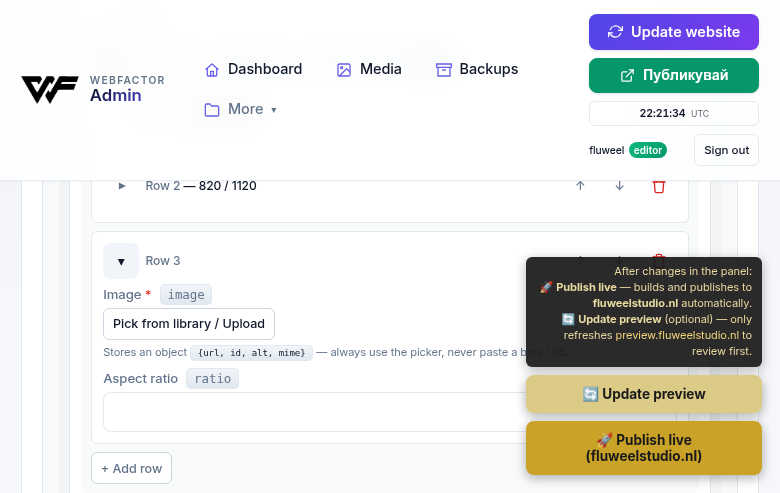
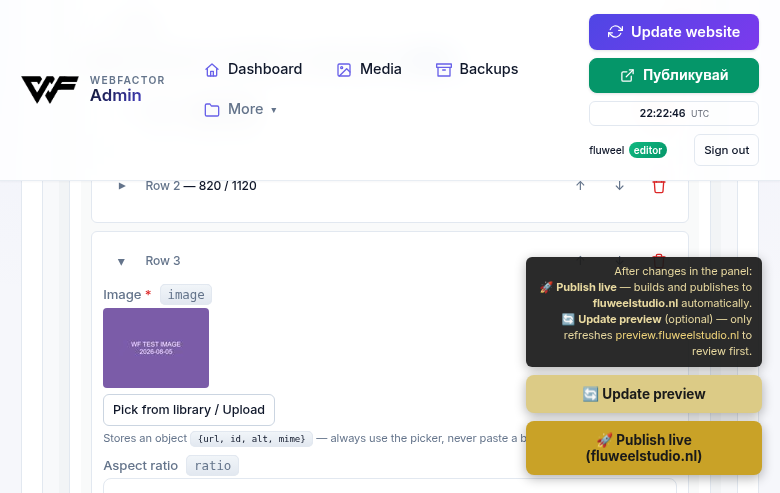
  4. Натиснете + Add row — появява се нов, празен ред с поле Image.
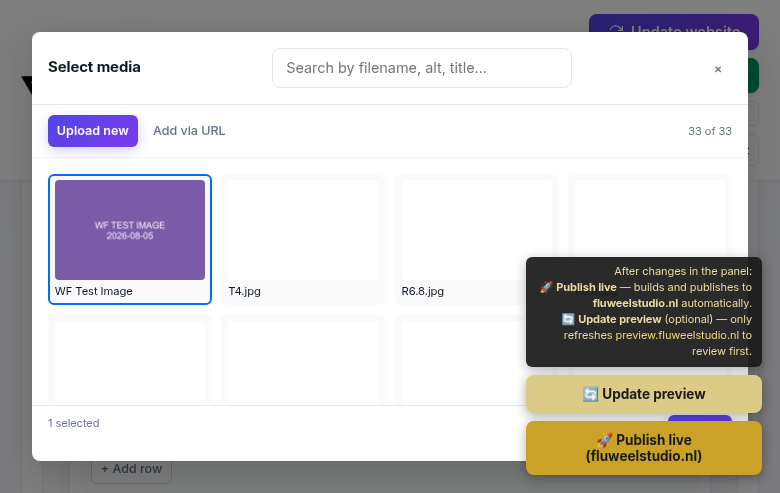
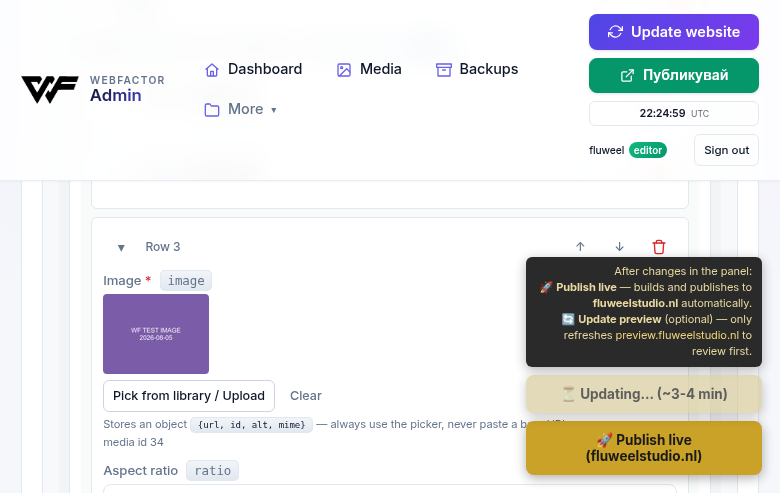
  5. Натиснете Pick from library / Upload — отваря се same библиотеката със снимки. Изберете снимка от нея (или качете нова направо оттам).
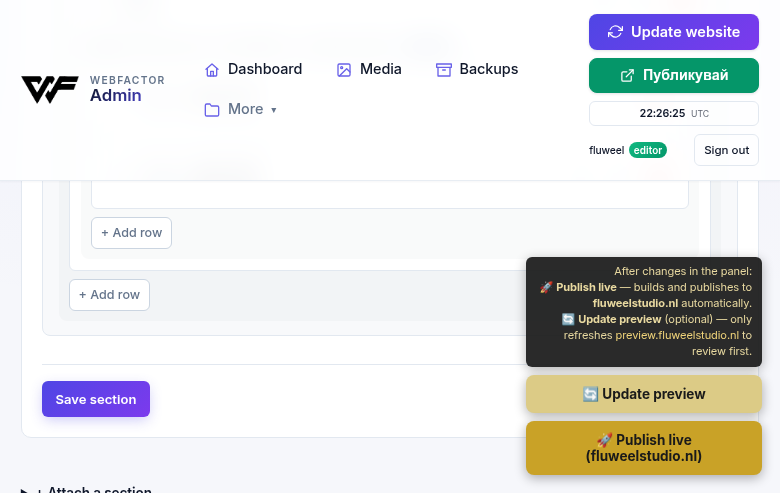
  6. Снимката се появява в реда. Натиснете Save section, за да запазите промяната.
Важно: снимка се добавя винаги през бутона „Pick from library / Upload" — никога не се въвежда линк (URL) ръчно.
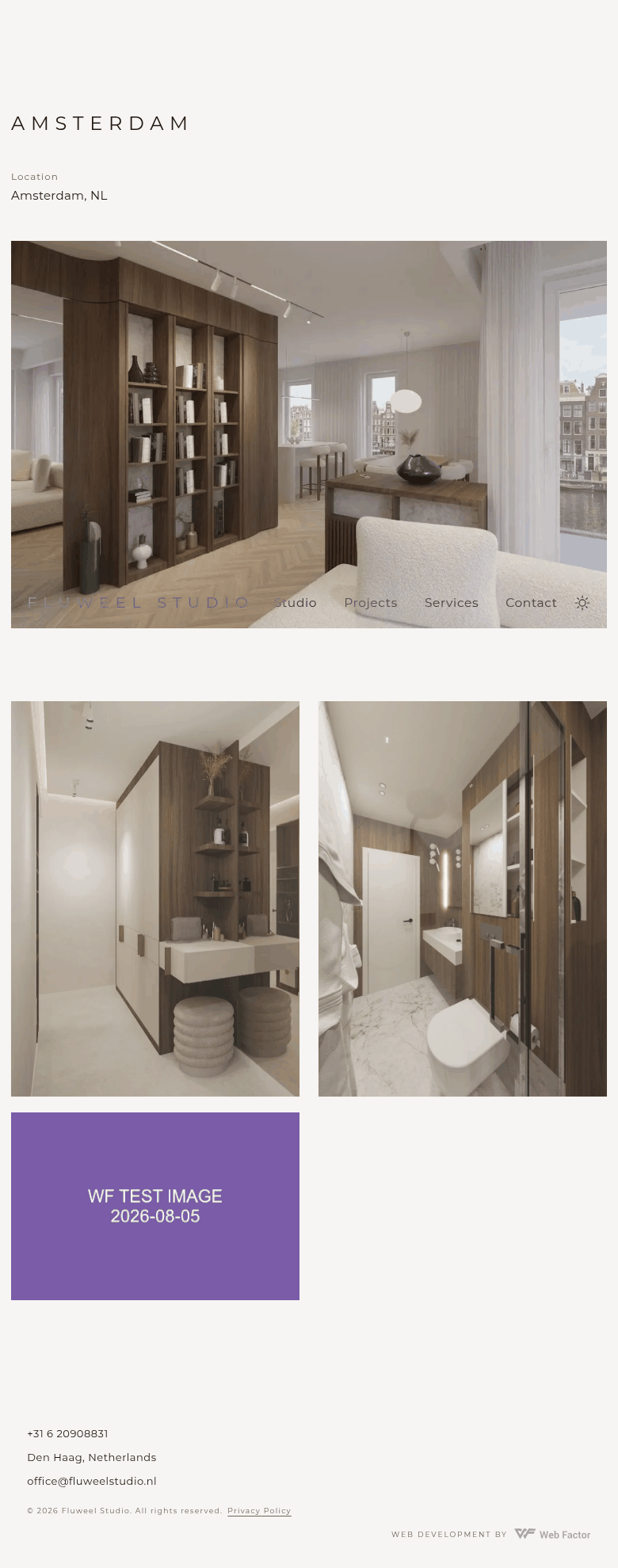
Как изглежда галерията: 1 снимка в ред заема цялата ширина, 2 снимки в един ред стоят една до друга. Подредете редовете според това как искате да изглежда галерията.
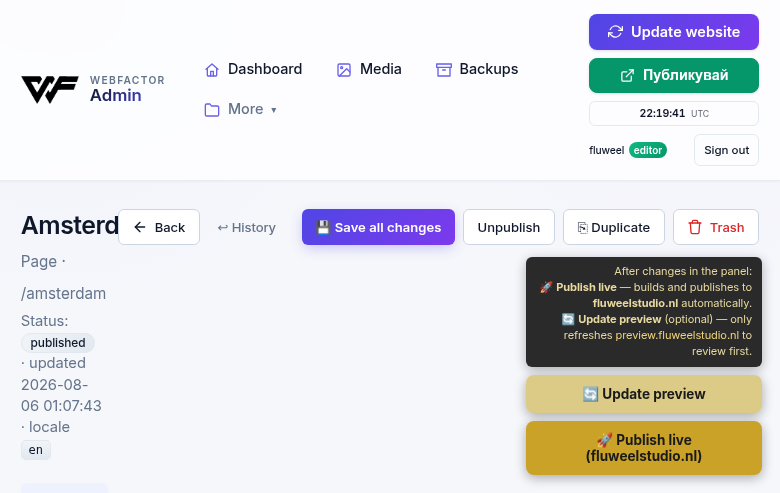
Редакция на страница Amsterdam
Отворена страница Amsterdam за редакция
Секция Project gallery с редове от снимки
Секция „Project gallery"
Нов празен ред с поле Image и бутон Pick from library
Нов ред → „Pick from library / Upload"
Прозорец за избор на снимка от библиотеката с избрана снимка
Изберете снимка от библиотеката
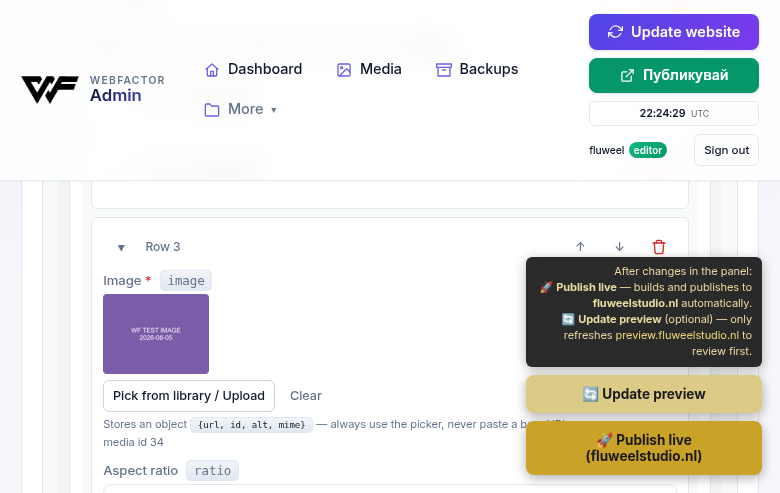
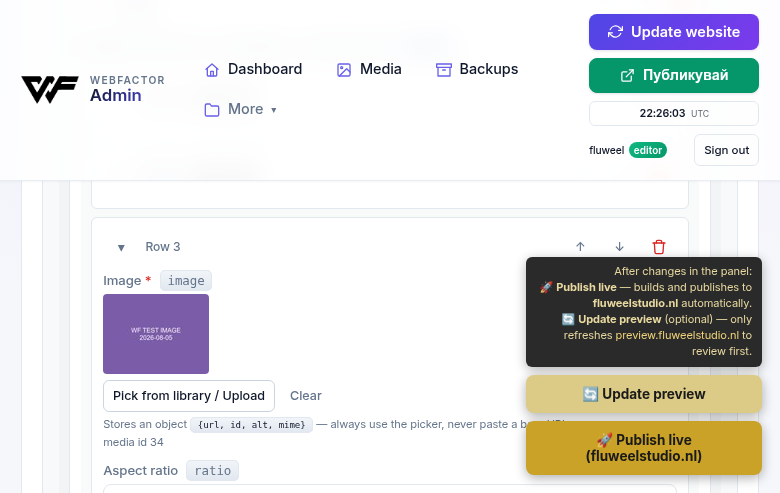
Снимката е добавена в реда
Снимката е вече в реда
Бутон Save section
Не забравяйте „Save section"
4

Премахване на снимка от галерия

Маха снимката от страницата (не я трие от библиотеката).

  1. В секцията Project gallery намерете реда със снимката, която искате да махнете.
  2. Натиснете червената иконка с кошче горе вдясно на реда.
  3. Натиснете Save section, за да запазите промяната.
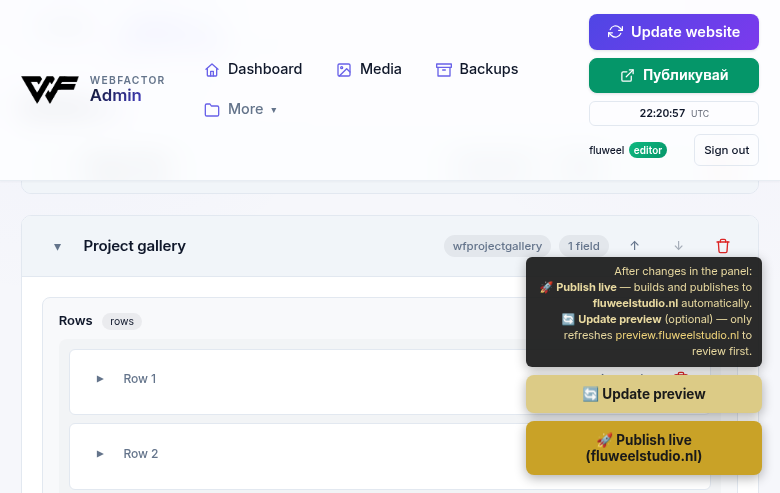
Иконка с кошче за премахване на ред
Кошчето премахва реда със снимката
Редът е премахнат, остава бутон Save section
Редът е премахнат — остава да запазите
5

Как промяната стига до сайта

Две стъпки — първо преглед, после истинският сайт.

Записването на промяна в панела (Save section) не я публикува веднага на живия сайт. Има две отделни бутончета за това горе вдясно в панела:

Стъпка 1 — „Update preview"
Натиснете, изчакайте около 30 секунди (бутонът показва „~3-4 min", но на практика е доста по-бързо) и отворете preview.fluweelstudio.nl — това е работно копие на сайта, напълно безопасно, невидимо е за посетителите. Тук проверявате как изглежда промяната, преди да я пуснете на живо.
Стъпка 2 — „Publish live (fluweelstudio.nl)"
Едва когато сте доволни от резултата в preview, натискате този бутон. Той качва промяната на истинския сайт fluweelstudio.nl. Отнема няколко минути.

Съвет: винаги минавайте първо през preview. Ако нещо не изглежда добре, го оправяте спокойно, преди да е видяно от посетители.
Бутон Update preview
Бутонът „Update preview"
Индикатор Updating след натискане на Update preview
Показва се „Updating…" за кратко
Резултатът на preview.fluweelstudio.nl със добавената снимка
Резултатът в preview
6

Търсачки (SEO) — какво е заложено

Как сайтът се показва в Google.

Всяка страница на сайта има зададени заглавие и описание, които Google показва в резултатите от търсене. Те са написани внимателно, с вплетени ключови думи — interior architecture, interior design, custom furniture — и градовете, в които работите: Den Haag, Amsterdam, Rotterdam, Breda.

СтраницаЗаглавиеОписание за Google
/Interior ArchitectureFluweel Studio — an interior architecture and interior design practice in Den Haag, crafting quiet, tactile interiors with custom furniture in the Netherlands.
/studio/StudioFluweel Studio is an interior architecture and interior design practice in Den Haag, Netherlands — 10+ years crafting considered, custom-furnished interiors.
/projects/ProjectsSelected interior architecture and interior design projects by Fluweel Studio — private residences in Amsterdam, Rotterdam, Breda and Den Haag, Netherlands.
/amsterdam/AmsterdamAmsterdam interior design project by Fluweel Studio — a canal-side apartment reworked in pale oak, lime plaster and warm stone for quiet, considered rooms.
/breda/BredaBreda interior architecture project by Fluweel Studio — a warm home in oak, pale stone and lime plaster, where daylight and texture lead every room.
/rotterdam-1/Rotterdam IRotterdam interior architecture project by Fluweel Studio — a city residence in travertine, brick and pale oak, spacious, grounded and quietly detailed.
/rotterdam-2/Rotterdam IIRotterdam interior design project by Fluweel Studio — a calm, material-led apartment for a young family in warm oak, pale stone and lime plaster.
/den-haag-1/Den Haag IDen Haag interior architecture project by Fluweel Studio — a townhouse renovation in travertine, oak and lime plaster, restrained and material-honest.
/den-haag-2/Den Haag IIDen Haag interior design project by Fluweel Studio — a pared-back apartment in warm stone, oak and lime plaster, led by light and quiet proportion.
/den-haag-3/Den Haag IIIDen Haag interior architecture project by Fluweel Studio — a quiet townhouse in oak, pale stone and lime plaster, restrained and material-honest throughout.
/services/ServicesFull-cycle interior design services by Fluweel Studio: concept, 3D visualisation, working drawings, custom furniture design, budgeting and on-site supervision.
/contacts/ContactGet in touch with Fluweel Studio, an interior architecture and interior design practice in Den Haag, Netherlands — email office@fluweelstudio.nl.
/privacy-policy/Privacy PolicyHow Fluweel Studio, an interior architecture and design practice in Den Haag, Netherlands, collects, uses and protects your personal data under the GDPR.

Заглавията и описанията се поддържат от WebFactor — при нова страница или проект ще ги добавим ние, не е нужно да пипате нищо в панела за това.

7

Чести въпроси / съвети

Кратки отговори на неща, които могат да ви объркат.

Колко време отнема, докато preview се обнови?

Около 30 секунди. Бутонът показва „~3-4 min" за по-сигурно, но на практика е доста по-бързо — не е нужно да чакате дълго преди да отворите preview.fluweelstudio.nl.

Не виждам бутона „Insert" в прозореца за избор на снимка — скрит е.

Прозорецът на браузъра е тесен и бутоните за „Update preview" / „Publish live" го застъпват. Уголемете прозореца на браузъра или просто скролнете надолу/настрани в прозореца за избор на снимка.

Умалената снимка (thumbnail) не се показва от първия път.

Понякога отнема секунда повече при много снимки едновременно. Опреснете страницата (refresh) — тя ще се появи.

Каква снимка е добре да качвам?

Формат JPG, размер до около 2–3 MB. По-големи файлове качват по-бавно и не подобряват качеството видимо на сайта.

Направих грешка — мога ли да я върна?

Да — просто редактирайте отново реда (или го премахнете) и натиснете „Save section", после „Update preview" за проверка. Нищо не се публикува на живия сайт, докато не натиснете „Publish live".